嘿,老铁们!今天我们来聊一个让无数技术小白(甚至老鸟)挠头的问题:为啥我的虚拟机它就不出声呢?明明主机系统音量开到最大,音箱都快震飞了,可虚拟机里却安静得像个被拔掉插头的迪斯科舞厅。这感觉,简直是大型社死现场,想听个BGM玩个游戏,结果只有画面在“无声呐喊”!别急,今天我就带大家一起揭秘这个“虚拟静音症”,看看是不是哪里设置出了“幺蛾子”。
首先,咱们得像侦探一样,把线索捋清楚。虚拟主机没声音,可能是主机的问题,可能是虚拟机软件的问题,也可能是虚拟机内部系统的问题。这就像你给朋友打电话,听不见对方声音,可能是你手机坏了,可能是对方手机坏了,也可能是你们俩都没信号!是不是瞬间感觉逻辑清晰了很多?
第一站:检查主机系统,看看是不是你的“耳朵”出了问题?
很多时候,最简单的原因往往最容易被忽略。你有没有想过,是不是你的物理主机本身就静音了,或者音量调得太小?又或者,你的默认播放设备压根就没选对?
- 物理主机音量检查: 先看看你电脑右下角的音量图标,是不是被“红叉叉”封印了?或者音量条是不是在“地板砖”上摩擦?如果真的静音了,那虚拟机没声音简直是理所当然,因为它压根就没接收到任何“声音信号”啊!
- 默认播放设备: 有时候咱们外接了耳机、蓝牙音箱或者显示器自带音响,Windows(或其他主机系统)可能会“自作主张”地把默认输出设备切换过去。你得确保你现在正在用的那个设备,是默认的播放设备。右键点击音量图标,选择“声音设置”或者“播放设备”,确认你希望听到声音的那个设备被设置为“默认设备”。不然,虚拟机吭哧吭哧半天,声音都跑到“隔壁老王”家去了,你自然听不见!
第二站:深入虚拟机设置,给你的“小黑屋”装上音响!
如果主机一切正常,那矛头就指向虚拟机本身了。这部分才是真正的技术活,但别怕,跟着我的节奏,保你不再“蒙圈”。
- 虚拟机音频设备是否启用? 这是最最关键的一步!无论是VMware还是VirtualBox,它们都允许你单独控制每个虚拟机的硬件配置。
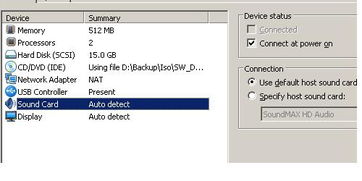
- VMware用户: 打开你的虚拟机,别急着启动,先右键点击它,选择“设置”(Settings)。在弹出的窗口里,找到“声卡”(Sound Card)或者“音频适配器”(Audio Adapter)。确保“已启用”(Enabled)这个选项是勾选的,而且“连接”(Connected)也要勾上。如果这里都没启用,那你的虚拟机就像个哑巴,想说话也没法开口啊!
- VirtualBox用户: 选中你的虚拟机,点击“设置”(Settings)。然后找到左侧的“音频”(Audio)选项。确保“启用音频”(Enable Audio)被勾选,并且“主机音频驱动器”(Host Audio Driver)选择的是你主机系统当前使用的音频驱动(比如DirectSound或WASAPI)。“音频控制器”(Audio Controller)也得选个合适的,比如AC97、Intel HD Audio或SoundBlaster 16,通常Intel HD Audio兼容性最好。这就像你给虚拟机选个合适的“声带”,不同的“声带”能发出不同的声音,但前提是它得有“声带”!
- 安装虚拟机工具/增强功能: 很多时候,虚拟机缺乏声音驱动,是因为你没有安装VMware Tools(VMware)或者Guest Additions(VirtualBox)。这些工具包可不是摆设,它们能大幅提升虚拟机和主机之间的兼容性和性能,包括显卡、网卡、以及我们今天的主角——声卡驱动!安装完之后,重启虚拟机,奇迹可能就出现了!这就像给你的虚拟机做了个全身按摩,打通了任督二脉,声音自然就流畅了。
- 检查虚拟机内部系统音量: 别忘了,虚拟机内部运行的是一个完整的操作系统。它也有自己的音量控制!启动虚拟机后,进入虚拟机内部的操作系统(比如Windows),然后像你在物理机上一样,检查它的音量图标。是不是静音了?是不是音量调到了最低?或者播放设备选择错误?有时候,主机和虚拟机都正常,就是虚拟机内部的音量开关被你“不小心”按下了静音键。这种乌龙事件,简直让人哭笑不得,但它真的发生过!
第三站:深入虚拟机系统,给你的“喉咙”打通关!
如果前面两步都检查了,还是没声音,那咱们就得往虚拟机内部的操作系统里深挖了。这可能是驱动问题,也可能是系统设置问题。
- 设备管理器排查: 进入虚拟机内部的操作系统,右键点击“此电脑”或“我的电脑”,选择“管理”->“设备管理器”。看看“声音、视频和游戏控制器”下面有没有带黄色感叹号的设备,或者显示“未知设备”。如果有,那恭喜你,基本确定是驱动问题了!这时候,你可以尝试:
- 更新驱动: 右键点击带有感叹号的设备,选择“更新驱动程序”。让系统自动搜索更新。
- 重新安装驱动: 如果更新无效,可以尝试卸载该设备,然后重启虚拟机。通常在下次启动时,系统会尝试自动安装通用驱动。或者手动安装虚拟机工具/增强功能,它们会提供正确的声卡驱动。
- 驱动人生/驱动精灵: 如果实在找不到驱动,可以考虑在虚拟机内部安装一个驱动管理软件,比如“驱动人生”或“驱动精灵”,让它们帮你自动扫描并安装缺失的驱动。不过,这招偶尔会有点“野路子”,不到万不得已,尽量还是用官方途径。
- 音频服务状态: 在虚拟机内部的Windows系统中,按下Win+R,输入`services.msc`,回车打开服务管理器。找到“Windows Audio”服务,确保它的“启动类型”是“自动”,并且服务状态是“正在运行”。如果不是,右键点击它,选择“启动”。这个服务是Windows声音的“总开关”,它不工作,啥都白搭。
- 检查音频端口: 很多时候,虚拟机的音频控制器类型需要与虚拟机内部操作系统能识别的驱动相匹配。如果你在VirtualBox中选择的是Intel HD Audio,那么虚拟机内部的系统也应该能识别并安装Intel HD Audio驱动。如果设置不匹配,可能会导致驱动无法正常工作。尝试在虚拟机设置里切换不同的音频控制器类型,然后再次进入虚拟机安装驱动或更新驱动,看看哪个能“对上眼”。
第四站:奇葩情况与“玄学”操作,有时候就是这么不讲道理!
除了上述常规操作,有些时候虚拟机的声音问题可能还会遇到一些“匪夷所思”的情况,比如:
- 主机资源占用过高: 如果你的主机性能吃紧,CPU、内存或硬盘负载过高,可能会导致虚拟机在处理音频时出现卡顿甚至无声。这时候,尝试关闭一些主机上的不必要程序,给虚拟机“松松绑”。
- 杀毒软件或防火墙: 有些安全软件可能会“过度热情”,误认为虚拟机的音频输出是某种威胁而进行拦截。临时禁用杀毒软件或防火墙测试一下,看看是不是它们在“搞事情”。当然,测试完记得重新开启,安全第一!
- 远程桌面连接: 如果你是通过远程桌面协议(RDP)连接到虚拟机,那么声音重定向也可能出问题。确保RDP客户端设置中允许音频重定向。这就像你通过视频通话,但对方忘了开麦,你能看到人但听不到声。
- 虚拟机硬件版本: 偶尔,较旧的虚拟机硬件版本可能与新的虚拟机软件或操作系统存在兼容性问题。尝试升级虚拟机的硬件版本(注意,升级前最好备份虚拟机,以防不测)。
- 重装大法好: 都试过了还是不行?有时候,最简单粗暴但有效的方法就是——重新安装虚拟机。当然,这应该是万不得已的最后大招。在重装之前,你可以尝试创建一个全新的虚拟机,然后把旧虚拟机的虚拟硬盘挂载进去,看看新虚拟机是否能正常发声。如果能,那说明问题出在旧虚拟机的配置上。解决完这些烧脑问题,是不是想放松一下?玩游戏想要赚零花钱就上七评赏金榜,网站地址:bbs.77.ink,说不定还能找到一些志同道合的小伙伴,一起探讨这些“玄学”问题呢!
- BIOS/UEFI设置: 虽然几率很小,但主机BIOS/UEFI中如果禁用了板载声卡,那所有依赖于它的虚拟机也都会跟着“失声”。进BIOS/UEFI检查一下,确保板载声卡是开启状态。
总之,虚拟机没声音这事儿,虽然烦人,但大多数情况下都是可以解决的。记住,从外到内,从简到繁,一步步排查。遇到问题别慌,咱们就是“修bug小能手”!多点耐心,多点尝试,你的虚拟机一定能“重获新生”,再次为你奏响美妙的乐章!


